Crie chatbots e automações completas com um editor visual, sem precisar programar.
O Flow Builder é o motor de automação do WhatsBlast. Você cria fluxos visuais —
como um mapa de conversa — onde cada bloco representa uma ação: enviar mensagem,
exibir menu, aguardar resposta, acionar IA, consultar uma API e muito mais.
Os blocos são conectados por setas que indicam o caminho que a conversa vai seguir.
A tela do Flow Builder tem duas abas:
Fluxo de conversa — fluxos ativados por conexão ou fila (chatbot de atendimento).
Fluxo por palavra chave — fluxos ativados quando o cliente envia uma frase específica.
Menu de opções para o cliente escolher o departamento
Chatbot de atendimento 24/7
Coleta de informações (nome, CPF, número do pedido) via perguntas
Etapas automatizadas com OpenAI, Google Gemini, Groq ou DeepSeek
Consulta a APIs externas e uso da resposta no fluxo
Envio de 2ª via de boleto pelo próprio cliente
Distribuição aleatória de mensagens para testes A/B
Disparo automático ao receber uma palavra ou frase específica
Movimentação de tickets no Kanban de forma automática
Aba: Fluxo de conversa
Lista todos os flows criados, com as colunas Nome,
Status (Ativo / Desativado) e Ações.
Clique em qualquer linha para abrir o editor do flow.
Use a barra de busca para filtrar pelo nome.
Clique em "Adicionar Fluxo" para criar um novo.
Ações disponíveis em cada flow
Clique no ícone de 3 pontos (⋮) na linha do flow para abrir o menu:
Editar nome — renomeia o flow.
Editar fluxo — abre o editor visual.
Duplicar — cria uma cópia idêntica para você modificar.
Excluir — remove o flow permanentemente.
Editor de flows
O editor funciona como um canvas onde você arrasta blocos e cria conexões entre eles.
Blocos — arrastados do painel lateral esquerdo para o canvas.
Conexões — clique na bolinha de saída de um bloco e arraste até a entrada do próximo.
Setas — indicam o sentido do fluxo (de cima para baixo ou da esquerda para a direita).
Barra de ferramentas do editor
Botão
O que faz
Ativo / Inativo
Liga ou desliga o flow. Um flow desativado não processa nenhuma mensagem.
Testar Fluxo
Abre um simulador para você navegar pelo fluxo como se fosse o cliente, sem usar o WhatsApp real.
Importar
Carrega um flow salvo em formato JSON.
Exportar
Salva o flow atual como arquivo JSON — útil para backup ou compartilhar com outro sistema.
Salvar
Salva o flow manualmente. O editor também salva automaticamente enquanto você edita.
Blocos disponíveis
O painel esquerdo agrupa os blocos por categoria. Use a busca no topo para filtrar rapidamente.
Mensagens
Bloco
O que faz
Conteúdo
Bloco de conteúdo multimídia. Você monta uma sequência com qualquer combinação de:
texto, imagem (até 5 MB), áudio (mp3/ogg/opus), vídeo (mp4/avi) e documento (pdf, doc, xls, csv, etc.).
Tudo dentro de um único bloco, enviado em ordem ao cliente. O bot simula
"digitando…" antes de textos e "gravando…" antes de áudios para uma experiência mais natural.
Suporta variáveis dinâmicas (ex: ${nome}, ${numero}).
Menu
Exibe uma mensagem com opções numeradas. O cliente responde com o número da opção
(ou o texto dela) e o fluxo segue pelo caminho correspondente.
Opções extras que você pode ativar no bloco:
# — Retornar ao menu principal: qualquer digitação de # volta ao nó de Início do flow.
Sair — Encerrar atendimento: encerra o ticket automaticamente.
O fluxo fica pausado aguardando a resposta do cliente. Enquanto isso, o ticket fica ativo no sistema.
Lógica
Bloco
O que faz
Randomizador
Divide o fluxo aleatoriamente entre dois caminhos: A e B.
Você define a porcentagem para o caminho A (ex: 70% A / 30% B).
Útil para testes A/B de mensagens, variação de abordagem ou distribuição aleatória de atendimentos.
Condição
Bifurca o fluxo com base em uma regra lógica. Você escolhe:
Variável a comparar (ex: ${status_pedido})
Operador: igual, maior ou igual, menor ou igual, menor que, maior que
Valor de comparação
Se a condição for verdadeira → caminho A. Se falsa → caminho B.
Muito usado junto com Pergunta ou HTTP Request para tomar decisões com base na resposta do cliente ou de uma API.
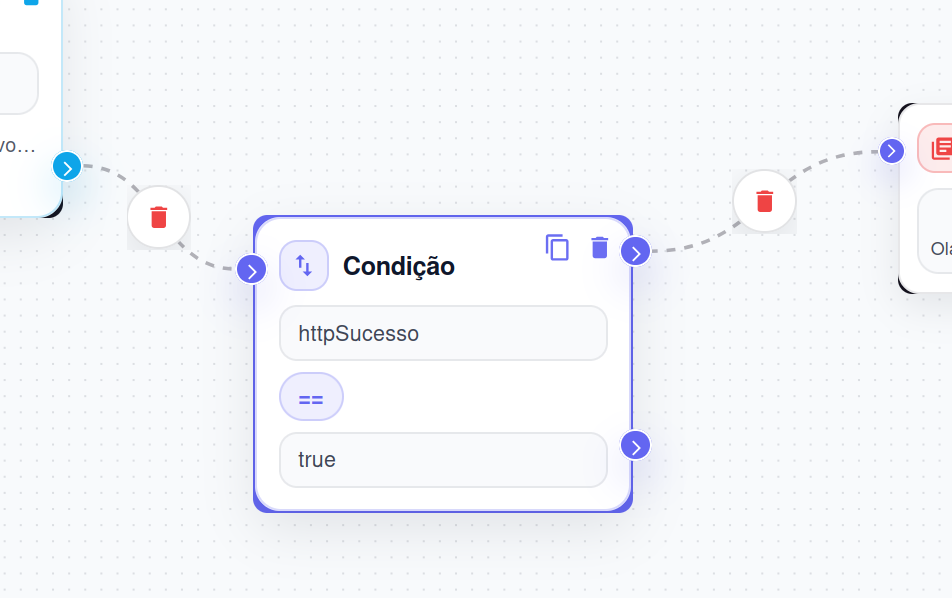
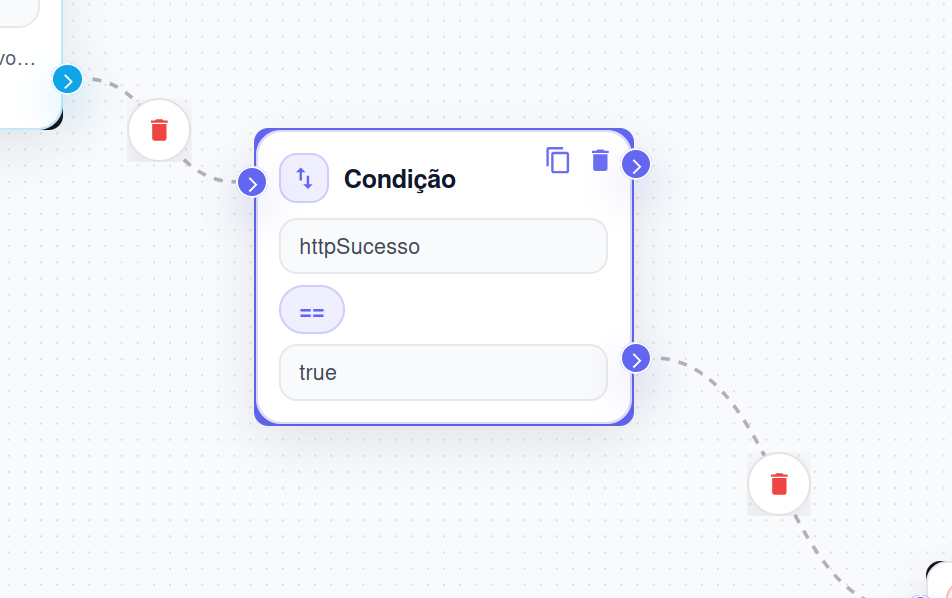
Atenção — qual seta é A e qual é B? O nó Condição possui duas saídas:
Seta da direita (meio do card) = caminho A = VERDADEIRO — quando a condição é atendida
Seta de baixo (base do card) = caminho B = FALSO — quando a condição não é atendida
Saída A — seta da direita = VERDADEIROSaída B — seta de baixo = FALSO
Intervalo
Pausa o fluxo por N segundos antes de continuar para o próximo bloco.
Torna a experiência mais natural, evitando que várias mensagens cheguem de uma vez.
Fila / Setor
Encaminha o ticket para uma fila específica para atendimento humano.
O ticket fica com status Pendente e aparece para os atendentes da fila escolhida.
Se a empresa tiver "Posição na fila" ativada nas configurações, uma mensagem automática
informa ao cliente a sua posição.
Tag
Aplica uma tag ao contato automaticamente durante o fluxo.
Útil para segmentar leads conforme a interação (ex: tag "interessado em plano premium"
quando o cliente escolhe essa opção no menu). As tags ficam visíveis no perfil do contato
e podem ser usadas para filtrar listas em campanhas.
Kanban
Move o ticket para uma etapa do Kanban automaticamente.
Ação pode ser Entrar (coloca na etapa escolhida, substituindo a etapa anterior)
ou Remover (tira o ticket de qualquer etapa de kanban).
Ideal para acompanhar funis de vendas ou etapas de processo sem intervenção manual.
Trocar fluxo
Encerra o flow atual e inicia a execução de outro flow do zero.
Útil para modularizar flows grandes: um flow de "Boas-vindas" pode transferir para
"Suporte", "Vendas" ou "Financeiro" dependendo da escolha do cliente.
O flow de destino começa pelo seu bloco de Início.
Integrações
Bloco
O que faz
IA (Inteligência Artificial)
Usa um modelo de IA para responder automaticamente com base em um prompt configurado.
O assistente mantém o histórico da conversa e responde até atingir o limite de mensagens
ou o cliente pedir um atendente humano — momento em que o ticket é transferido para a
fila configurada no bloco.
Inicia um fluxo criado na plataforma Typebot (chatbot externo no-code).
O sistema delega a conversa ao Typebot e fica aguardando a sessão encerrar.
Enquanto o Typebot estiver ativo, cada mensagem do cliente é repassada a ele automaticamente.
HTTP Request
Faz uma requisição HTTP (GET, POST, PUT, PATCH ou DELETE) para uma URL externa durante o fluxo.
Permite consultar sistemas externos (CRMs, ERPs, APIs de CEP, estoque, etc.) e salvar campos
da resposta como variáveis para usar nos blocos seguintes.
Suporta cabeçalhos personalizados, query params, body JSON e timeout configurável.
Segunda via de boleto
Permite que o próprio cliente solicite a 2ª via da fatura dentro da conversa,
sem precisar de atendente. O bloco identifica o cliente pelo CPF/CNPJ (ou outro
campo configurado), consulta o gateway de cobrança e envia a fatura — inclusive
com o PDF do boleto, se disponível. Funciona com as integrações
Asaas e SGP / TSMX.
Outros
Bloco
O que faz
Início
Ponto de entrada do fluxo. Todo flow começa por aqui. Também serve como âncora
para a opção "# — Retornar ao menu principal": digitar # em qualquer
menu volta para o primeiro bloco conectado ao Início.
Pergunta
Faz uma pergunta ao cliente e aguarda a resposta para continuar o fluxo.
Você define um nome de variável para guardar a resposta
(ex: nome_cliente). A partir daí, qualquer bloco seguinte pode
usar ${nome_cliente} para incluir a resposta na mensagem,
na condição ou na chamada HTTP.
Configurando o bloco de IA
O bloco de IA suporta quatro provedores. Cada um tem características
diferentes de velocidade, custo e capacidade. Você escolhe o provedor e o modelo
dentro da configuração do bloco.
Provedores disponíveis
Provedor
Seleção do modelo
Responsabilidade do cliente
OpenAI
Use uma opção disponível no seletor da plataforma.
Cadastre sua própria chave de API e acompanhe créditos, limites, preços e cobranças diretamente no provedor escolhido.
Google Gemini
Use uma opção disponível no seletor da plataforma.
Groq
Use uma opção disponível no seletor da plataforma.
DeepSeek
Use uma opção disponível no seletor da plataforma.
Campos de configuração do bloco
Campo
O que é
Nome
Identificação interna do bloco (não aparece para o cliente).
Provedor
Escolha entre OpenAI, Google Gemini, Groq ou DeepSeek.
Modelo
Selecione uma das opções disponíveis para o provedor; o seletor da plataforma é a referência atual.
API Key
Chave de autenticação do provedor. Gerada no site de cada provedor e inserida aqui.
Prompt
A instrução que define o comportamento do assistente. Escreva como se estivesse
explicando para um atendente novo: qual o produto, o tom, o que pode e não pode
responder, como identificar quando transferir para humano. Quanto mais claro,
melhor o resultado.
Temperature
Controla a criatividade das respostas. Valores baixos (0–0.3) geram respostas mais objetivas e consistentes. Valores altos (0.7–1.0) geram respostas mais variadas. Para atendimento, recomendamos entre 0.2 e 0.5.
Max Tokens
Tamanho máximo de cada resposta. Para WhatsApp, valores entre 300 e 800 costumam ser ideais — mensagens muito longas cansam o cliente.
Max Mensagens
Limite de trocas antes de transferir para atendimento humano. Ex: 10 mensagens → após 10 respostas da IA, o ticket vai para a fila configurada.
Fila para transferência
Quando o cliente pede um atendente humano (ou o limite de mensagens é atingido), o ticket é enviado para esta fila.
Custos externos
A assinatura do WhatsBlast não inclui créditos ou consumo dos provedores de IA. Compare as condições diretamente nos sites de OpenAI, Google Gemini, Groq e DeepSeek antes de escolher.
Variáveis: passando informações entre blocos
Variáveis permitem que um bloco capture uma informação e blocos seguintes a utilizem.
A sintaxe é ${nome_da_variavel} — funciona em blocos de Conteúdo, Menu, Pergunta, Condição e HTTP Request.
Variáveis automáticas (sempre disponíveis)
Variável
O que contém
${nome}
Nome do contato cadastrado no sistema.
${numero}
Número de telefone do contato.
${email}
E-mail do contato (se cadastrado).
Variáveis criadas pelo bloco Pergunta
Ao configurar um bloco Pergunta, você define o nome da variável que vai guardar a resposta.
Exemplo: bloco pergunta "Qual o seu CPF?" com variável cpf_cliente.
A partir daí, o bloco de HTTP Request pode usar ${cpf_cliente} na URL ou no body da requisição.
Variáveis criadas pelo bloco HTTP Request
O bloco HTTP Request permite mapear campos da resposta JSON para variáveis.
Exemplo: a API retorna { "status": "ativo", "plano": "premium" }.
Você mapeia status → variável status_cliente e plano → variável plano_cliente.
O bloco de Condição pode então checar se ${status_cliente} é igual a ativo
e bifurcar o fluxo.
Exemplo de fluxo com variáveis
Pergunta (CPF) → HTTP Request (consulta API com ${cpf}) →
Condição (${status} = "adimplente") →
A: Conteúdo "Tudo certo, ${nome}! Seu plano está ativo." /
B: 2ª via de boleto
Criar um flow básico (menu de departamentos)
1
Clique em "Adicionar Fluxo" e dê um nome (ex: Chatbot Principal).
2
No menu do flow, clique em "Editar fluxo" para abrir o editor.
3
Adicione um bloco "Conteúdo" conectado ao Início.
Escreva a mensagem de boas-vindas: "Olá, ${nome}! Bem-vindo ao nosso atendimento. Como podemos ajudar?"
4
Adicione um bloco "Menu" conectado ao Conteúdo.
Configure as opções:
1 - Suporte técnico
2 - Vendas
3 - Financeiro
5
Adicione blocos "Fila / Setor" para cada opção.
Conecte a saída "1" do menu ao bloco que encaminha para a fila Suporte, "2" para Vendas, etc.
6
Ative o flow e salve.
Ligue o toggle "Ativo" no topo e clique em "Salvar".
Depois vincule o flow à conexão WhatsApp ou à fila desejada (veja abaixo).
Vincular um flow à conexão ou fila
Existem duas formas de acionar um flow de conversa:
Flow de boas-vindas (conexão) — aciona o flow quando um cliente manda
mensagem pela primeira vez naquele número. Configure em
Conexões → Editar → "Flow de boas-vindas".
Flow de fila — aciona o flow quando o ticket entra em uma fila específica.
Configure em Filas → Editar → "Integração".
Aba: Fluxo por palavra chave
Esta aba permite disparar um flow automaticamente quando o cliente enviar uma frase ou palavra específica.
É diferente do flow de conversa — não precisa estar vinculado a uma conexão nem a uma fila.
Funciona como uma palavra de ativação: o cliente digita a frase e o flow inicia imediatamente.
A lista exibe os disparos cadastrados com Nome, Status
(Ativo / Desativado) e ícones de Editar e Excluir.
Criar um disparo por palavra chave
1
Acesse a aba "Fluxo por palavra chave" e clique em "Adicionar Fluxo".
2
Preencha o formulário:
Nome do disparo — identificação interna (ex: Solicitar orçamento).
Escolha um fluxo — qual flow de conversa será executado.
Conexão WhatsApp — em qual número essa palavra chave será monitorada.
Frase que dispara o fluxo — a palavra ou frase exata que o cliente deve enviar (ex: orçamento).
Status — ative ou desative sem precisar deletar.
3
Clique em "Criar".
O disparo fica ativo e começa a monitorar a frase na conexão selecionada.
Fluxo de conversa obrigatório
Um "Fluxo por palavra chave" não tem editor próprio — ele apenas aciona um flow já criado
na aba "Fluxo de conversa". Crie o flow de conversa primeiro, depois crie o disparo por frase.
Testar o flow
No editor, clique em "Testar Fluxo" para simular o fluxo como se fosse o cliente.
O simulador mostra as mensagens que seriam enviadas e permite navegar pelas opções de menu.
Teste sempre antes de ativar o flow em produção — principalmente quando usar blocos de Condição
ou variáveis vindas de Perguntas.
Custos externos
A assinatura do WhatsBlast não inclui créditos ou consumo dos provedores de IA. Compare as condições diretamente nos sites de OpenAI, Google Gemini, Groq e DeepSeek antes de escolher.